Come trasferire tutti i dati da un telefono Android a un altro
Il modo più completo è copiare i dati durante la prima accensione del telefono nuovo, con un cavo o via Wi-Fi. Cosa passa e cosa no, come prepararsi con il backup di Google e cosa fare se hai già configurato il telefono.
Procedura verificata il sulle fonti ufficiali.
Il modo più completo per passare da un Android a un altro è copiare i dati durante la prima accensione del telefono nuovo. Quando te lo chiede, tocca Copia e collega i due telefoni con un cavo (è il metodo consigliato da Google) oppure via Wi-Fi. Passano app, foto, video, musica, contatti, messaggi, cronologia delle chiamate e buona parte delle impostazioni. Se hai già configurato il telefono, ci sono ancora un paio di strade.
Prima di iniziare
- Tutti e due i telefoni carichi. Il trasferimento può durare da pochi minuti ad alcune ore.
- Il PIN, la sequenza o la password del telefono vecchio: servono per sbloccarlo e confermare.
- La password del tuo Account Google. Google consiglia di accedere durante il trasferimento, per copiare di più.
- Una connessione a Internet, meglio il Wi-Fi per entrambi.
- Uno spillo per il cassetto della SIM, per spostarla da un telefono all'altro. Se usi una eSIM, sul telefono nuovo scaricherai la eSIM del tuo operatore.
- Spazio sufficiente sul telefono nuovo. Se non basta, potrai scegliere cosa copiare. Per fare pulizia sul vecchio vedi come liberare spazio su Android.
- Il backup di WhatsApp attivo sul telefono vecchio, se usi WhatsApp: vedi come fare il backup di WhatsApp.
Samsung, Xiaomi e altre marche. Questa guida segue i passi e i nomi di Google. Le schermate di configurazione possono cambiare da una marca all'altra, e Google stessa segnala che i telefoni Samsung hanno un loro strumento di trasferimento, Smart Switch. Per i Pixel 8 e 8 Pro, invece, Google rimanda al Centro assistenza Pixel.
Fai prima un backup su Google
Non è obbligatorio, ma ti protegge se il trasferimento si interrompe o il vecchio telefono si rompe proprio ora. Sul telefono vecchio:
- Apri Impostazioni.
- Tocca Google (su alcuni telefoni Servizi Google) > Tutti i servizi.
- Nella sezione «Backup e ripristino» tocca Backup, poi Effettua ora il backup.
Il backup comprende app e relativi dati, cronologia chiamate, contatti, impostazioni e SMS. Le foto vanno su Google Foto se hai attivato lì il backup. Google offre 15 GB gratuiti per account; se sono pieni, vedi come liberare spazio su Google.
Cosa passa e cosa no
Secondo Google, durante la configurazione vengono copiati:
- app e alcuni dati delle app;
- foto, video e musica;
- contatti salvati sul telefono o sulla SIM;
- messaggi e i contenuti allegati agli SMS;
- cronologia chiamate e sfondo;
- la maggior parte delle impostazioni (dipende dal telefono e dalla versione di Android).
Non vengono copiati:
- i download, per esempio i PDF;
- foto, video e musica in cartelle nascoste;
- le app che non vengono dal Google Play Store;
- i dati delle app che non usano il backup di Android;
- gli account non Google e i loro dati, con contatti e calendari sincronizzati con quei servizi;
- le suonerie e alcune impostazioni.
Quello che non passa, come i PDF scaricati, spostalo a mano prima di iniziare: per esempio su un computer o in un servizio cloud.
Il trasferimento, passo per passo
Sul telefono nuovo
-
Accendilo e tocca Inizia. Se vuoi, puoi cambiare subito la lingua e le impostazioni di visualizzazione.
-
Collegati a una rete Wi-Fi oppure inserisci la SIM (o scarica la eSIM). Google consiglia di fare entrambe le cose; basta che ci sia Internet.
-
Quando ti propone di copiare app e dati, tocca Copia.
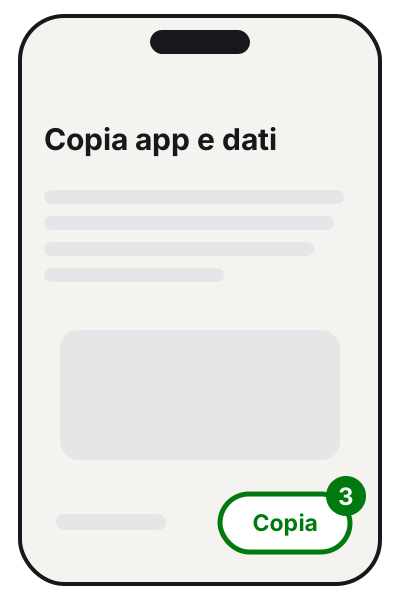
Passo 3: tocca Copia. Illustrazione: SimpleBuild
Con il cavo (consigliato)
- Segui le istruzioni sullo schermo e collega i due telefoni con un cavo. Se il cavo non entra in uno dei due, può servire un adattatore; altrimenti usa il Wi-Fi.
- Sul telefono vecchio tocca Copia.
- Accedi al tuo Account Google quando te lo chiede.
- Scegli cosa copiare e tocca Copia.
Durante la copia il nuovo telefono mostra «Copia dei tuoi dati…»; alla fine sul vecchio compare «Copia completata».
Senza cavo, con il Wi-Fi
Sul telefono nuovo:
- Quando ti chiede di trovare un cavo, tocca Nessun cavo.
- Alla scritta «Trasferisci in modalità wireless» tocca Avanti.
- Quando richiesto, inserisci il PIN del telefono vecchio.
Sul telefono vecchio:
- Apri l'app Google e cerca Configura il mio dispositivo.
- Tocca Avanti, e di nuovo Avanti quando compare «Inizia».
- Controlla che forme e numeri siano uguali sui due schermi.
- Tocca Avanti > Copia, accedi al tuo Account Google e scegli le app e i dati da copiare.
- Aspetta il messaggio che indica la fine della copia.
Se durante l'abbinamento il nuovo telefono mostra un codice QR e non riesci a inquadrarlo, Google indica un'alternativa: sul vecchio telefono tocca la notifica di configurazione e Configura, poi Prova un altro metodo, e verifica che i codici sui due schermi coincidano.
Se il vecchio telefono non c'è più
Puoi ripartire dal backup su Google. Quando il nuovo telefono mostra «Copia app e dati», tocca Avanti; quando ti chiede il cavo, tocca Il cavo non è compatibile o Non hai l'adattatore?. Scegli il backup giusto, inserisci il PIN del vecchio telefono se richiesto, seleziona i dati e tocca Ripristina.
Dopo il trasferimento
- Apri WhatsApp sul telefono nuovo e accedi: le chat arrivano dal backup.
- Controlla contatti, foto e messaggi prima di cancellare il vecchio telefono.
- Prima di regalare, vendere o dare in permuta il vecchio telefono, ripristina i dati di fabbrica, come consiglia Google, per non lasciare i tuoi dati a qualcun altro.
Se non funziona ancora
- Hai saltato la copia durante la configurazione. Google suggerisce di aprire Impostazioni sul telefono nuovo e toccare Completa la configurazione in alto, oppure la notifica Termina la configurazione del dispositivo. Sui telefoni con Android 17 e successivi c'è anche la voce per copiare i dati in Impostazioni > Account e backup. Se non trovi nessuna di queste, l'ultima strada è riportare il nuovo telefono alle impostazioni di fabbrica e ricominciare: fallo solo se non contiene ancora nulla di importante.
- Il cavo non viene riconosciuto o compare «Prova un altro cavo»: scollegalo dalle due parti e ricollegalo; prova un altro cavo; se usi un adattatore, prova a metterlo sull'altro telefono; controlla che la presa del vecchio telefono non sia sporca. Poi prova il Wi-Fi.
- Il trasferimento è fermo da più di 15 minuti: tocca Interrompi copia e guarda cosa è già stato copiato.
- Un telefono si è scaricato a metà: ricaricalo; di solito il trasferimento riparte da dove si era fermato.
- Spazio insufficiente sul nuovo telefono: copia meno tipi di dati, per esempio lascia fuori le foto se sono già su Google Foto, dove le ritroverai comunque.
- Se preferisci che il passaggio lo faccia qualcuno con te, controllando che non manchi nulla prima di cancellare il vecchio telefono, un tecnico può aiutarti.
Domande frequenti
Le chat di WhatsApp passano da sole?
Google spiega che le chat vengono ripristinate dal cloud quando apri WhatsApp sul nuovo telefono, ma solo se sul vecchio avevi attivato il backup di WhatsApp. Controllalo prima di iniziare.
Posso trasferire i dati più volte?
Google indica che il trasferimento si può fare una sola volta. Se dopo la configurazione aggiungi altri dati, devono arrivare dallo stesso telefono di prima.
Quanto ci vuole?
Da pochi minuti ad alcune ore, secondo Google, in base a quanti dati hai. Tieni i due telefoni carichi e non usarli nel frattempo.
Il nuovo telefono ha una versione di Android più vecchia: è un problema?
Può esserlo. Google avverte che un backup fatto con una versione di Android più recente non si ripristina su una più vecchia, e il trasferimento può risultare incompleto.