Come usare WhatsApp sul PC e sul Mac
WhatsApp si usa sul computer in due modi: dal browser con WhatsApp Web o con l'app per Windows e Mac. In entrambi i casi colleghi il computer al telefono inquadrando un codice QR. Come fare, come scollegarlo e cosa fare se non si connette.
Procedura verificata il sulle fonti ufficiali.
Per usare WhatsApp sul computer hai due strade: WhatsApp Web, che si apre nel browser all'indirizzo web.whatsapp.com senza installare niente, oppure l'app WhatsApp per Windows o per Mac. In tutti e due i casi il computer si collega al tuo telefono: sul telefono apri WhatsApp, vai in Dispositivi collegati > Collega un dispositivo e inquadri il codice QR che compare sullo schermo del computer.
Dopo, puoi scrivere e leggere i messaggi dal computer anche con il telefono spento.
Prima di iniziare
- Serve WhatsApp attivo sul telefono. Il computer è un «dispositivo collegato»: l'account resta sul telefono, che WhatsApp chiama «telefono principale».
- Aggiorna WhatsApp sul telefono e, se usi l'app, anche sul computer.
- La fotocamera del telefono deve funzionare, perché il collegamento si fa inquadrando un codice.
- Usa un computer di cui ti fidi. Chi usa quel computer può leggere le tue chat finché resti collegato. Su un PC pubblico o di altri, scollegati quando hai finito.
- Usa solo WhatsApp ufficiale. WhatsApp avverte che collegare l'account ad app o siti non ufficiali, che imitano WhatsApp, può mettere a rischio l'account e portare alla sua sospensione. Gli unici modi ammessi sul computer sono
web.whatsapp.come l'app per Windows o Mac.
Scegli: WhatsApp Web o l'app?
- WhatsApp Web funziona in qualsiasi browser aggiornato (Chrome, Firefox, Microsoft Edge, Opera o Safari). Non installi niente: è comodo su un computer non tuo. Non funziona con i browser vecchi come Internet Explorer.
- L'app per Windows o Mac è un programma vero e proprio. WhatsApp indica per Windows la versione Windows 10 a 64 bit 1903 o successive. L'app permette anche chiamate e videochiamate, se il computer ha microfono, altoparlanti e (per il video) una webcam.
Su Windows: installare l'app
- Apri il Microsoft Store (WhatsApp indica la pagina
apps.microsoft.com) oppure la pagina ufficialewww.whatsapp.com/download. - Scarica WhatsApp e segui le indicazioni per completare l'installazione.
- Apri l'app: sullo schermo comparirà un codice QR. Ora collega il telefono (vedi sotto).
Su Mac: installare l'app
- Scaricala dall'App Store del Mac, oppure dalla pagina
www.whatsapp.com/download, scegliendo la versione per Mac. - Apri il file scaricato e segui le istruzioni di installazione.
- Apri l'app e tieni a portata di mano il telefono.
Con WhatsApp Web, dal browser
- Sul computer apri il browser e vai su
web.whatsapp.com. - Comparirà un codice QR. Segui le istruzioni sullo schermo per inquadrarlo con il telefono, come spiegato qui sotto.
Collegare il telefono con il codice QR
Se hai un telefono Android
- Apri WhatsApp sul telefono.
- Tocca Altre opzioni > Dispositivi collegati > Collega un dispositivo.
- Se richiesto, sblocca con l'impronta, il volto o il PIN del telefono.
- Punta il telefono verso lo schermo del computer e inquadra il codice QR.
Se hai un iPhone
-
Apri WhatsApp sull'iPhone.
-
Tocca Impostazioni (o la tua immagine del profilo), poi Dispositivi collegati > Collega dispositivo.
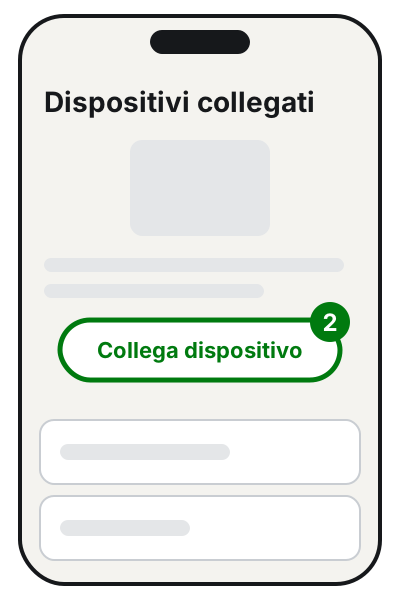
Passo 2: Dispositivi collegati, poi Collega dispositivo. Illustrazione: SimpleBuild -
Se richiesto, sblocca con Face ID, Touch ID o il codice.
-
Punta l'iPhone verso lo schermo del computer e inquadra il codice QR.
Se WhatsApp non riconosce il computer, ti chiede conferma: tocca Collega dispositivo solo se sei tu a collegarlo, altrimenti Non collegare.
Collegare con il numero di telefono (senza QR)
Se la fotocamera non funziona, WhatsApp permette di collegare WhatsApp per Windows o WhatsApp Web con un codice. Sul Mac, secondo WhatsApp, questa funzione per ora non c'è.
- Sul computer clicca su Collega con il numero di telefono (o Accedi con numero di telefono).
- Scegli il Paese, scrivi il numero del telefono principale e clicca su Avanti.
- Sullo schermo del computer compare un codice di otto caratteri.
- Sul telefono tocca la notifica Inserisci codice, controlla che nome e posizione del computer siano giusti e tocca Conferma.
- Scrivi sul telefono il codice di otto caratteri.
In alternativa, su Android: Altre opzioni > Dispositivi collegati > Collega un dispositivo > In alternativa, collega con il numero di telefono, poi inserisci il codice.
Scollegare il computer
Fallo sempre se hai usato un computer che non è tuo.
Dal telefono (funziona anche a distanza)
- Apri WhatsApp e vai in Dispositivi collegati (su Android da Altre opzioni, su iPhone da Impostazioni).
- Tocca il computer da scollegare.
- Tocca Esci.
Dal computer
Nelle Impostazioni di WhatsApp sul computer scegli Disconnetti, poi conferma con Disconnetti.
Controlla ogni tanto l'elenco dei Dispositivi collegati: se vedi un computer che non riconosci, scollegalo subito. WhatsApp consiglia anche di tenere attive le notifiche sul telefono, così vieni avvisato quando qualcuno collega un nuovo dispositivo. Dopo 30 giorni di inattività, i dispositivi collegati vengono scollegati automaticamente.
Cosa non si può fare dal computer
WhatsApp indica alcune funzioni non supportate sui dispositivi collegati, tra cui la posizione in tempo reale e le liste broadcast. Inoltre, se non apri WhatsApp sul telefono per più di 14 giorni, il computer viene scollegato e devi ricollegarlo.
Se non funziona ancora
- Il codice QR non viene letto. Controlla che la fotocamera del telefono funzioni, per esempio scattando una foto di prova. Se non va, usa il collegamento con il numero di telefono (su Windows o WhatsApp Web).
- Compare «Computer non connesso». WhatsApp spiega che di solito manca la connessione a Internet del computer. Se la connessione c'è: ricarica la pagina, esci e rientra, riavvia il computer (spegnilo, aspetta 30 secondi e riaccendilo). La guida su Wi-Fi connesso ma senza Internet aiuta a capire se il problema è la rete.
- Funziona a casa ma non in ufficio o all'università. WhatsApp segnala che alcune reti Wi-Fi aziendali bloccano WhatsApp: prova un'altra rete o l'hotspot del telefono, oppure chiedi a chi gestisce la rete.
- WhatsApp Web si comporta in modo strano. WhatsApp consiglia di svuotare cache e cookie del browser: la guida su come cancellare la cronologia e la cache del browser spiega come. Poi dovrai ricollegare il telefono.
- Non vedi tutte le chat vecchie sul computer. WhatsApp segnala un problema noto per cui alcuni dispositivi collegati non mostrano fino a un anno di cronologia: le chat restano comunque sul telefono. Tieni aggiornata l'app.
- Il PC è troppo vecchio per l'app. Usa WhatsApp Web in un browser aggiornato.
- Se in un ufficio devi collegare WhatsApp su più postazioni o hai dubbi su chi può leggere le chat, conviene farsi aiutare da un tecnico a impostare le cose una volta per tutte.
Domande frequenti
Il telefono deve restare acceso mentre uso WhatsApp sul PC?
No. I dispositivi collegati funzionano anche con il telefono spento o non connesso. Però devi aprire WhatsApp sul telefono almeno una volta ogni 14 giorni, altrimenti il computer viene scollegato.
Su quanti computer posso usare WhatsApp insieme?
WhatsApp permette di collegare al telefono principale fino a quattro dispositivi contemporaneamente.
Posso usare WhatsApp sul PC senza avere un telefono?
No. WhatsApp spiega che il computer non può essere il dispositivo principale: l'account si registra sul telefono e da lì si collegano gli altri dispositivi.
Ho usato WhatsApp su un PC non mio: come mi scollego?
Dal telefono apri **Dispositivi collegati**, tocca quel computer e poi **Esci**. Funziona anche se il PC è lontano.
Fonti
- Informazioni su WhatsApp Web (Centro assistenza WhatsApp)
- Come collegare un dispositivo, Android (Centro assistenza WhatsApp)
- Come collegare un dispositivo, iPhone (Centro assistenza WhatsApp)
- Come collegare un dispositivo con il numero di telefono (Centro assistenza WhatsApp)
- Informazioni sui dispositivi collegati (Centro assistenza WhatsApp)
- Come scaricare WhatsApp Desktop, Windows (Centro assistenza WhatsApp)
- Come scaricare WhatsApp Desktop, Mac (Centro assistenza WhatsApp)
- Come scollegare un dispositivo (Centro assistenza WhatsApp)
- Come risolvere i problemi di connessione, WhatsApp Web (Centro assistenza WhatsApp)