«iPhone non disponibile»: cosa fare se hai dimenticato il codice
Se hai dimenticato il codice, la procedura ufficiale di Apple cancella l'iPhone. Solo se hai cambiato codice da meno di 72 ore puoi entrare con quello vecchio. Cosa ti serve (Account Apple e backup), come si fa dal telefono o dal computer.
Procedura verificata il sulle fonti ufficiali.
Attenzione: se hai davvero dimenticato il codice, la procedura ufficiale di Apple cancella tutto il contenuto dell'iPhone. Non esiste un modo ufficiale per sbloccarlo tenendo i dati, con una sola eccezione: se hai cambiato il codice da meno di 72 ore, puoi entrare con quello precedente. Negli altri casi inizializzi l'iPhone, lo riattivi con la password dell'Account Apple e recuperi foto e dati solo se hai un backup, su iCloud o sul computer.
Prima di iniziare
Fermati un momento e controlla tre cose. Da queste dipende quanto perderai.
- Hai un backup? Se il Backup di iCloud era attivo, o se hai fatto una copia sul computer, dopo l'inizializzazione ritrovi quasi tutto. Apple spiega anche che i contenuti archiviati in iCloud, come le foto, si scaricano di nuovo sull'iPhone dopo la configurazione. Senza backup, quello che era solo sull'iPhone è perso.
- Ricordi la password dell'Account Apple? È la password di iCloud, non il codice dell'iPhone. Serve per avviare la cancellazione dal telefono e, soprattutto, per riattivarlo dopo: il Blocco di attivazione di Dov'è la chiede a chiunque configuri l'iPhone. Se non la ricordi, recuperala prima di cancellare: vedi come recuperare la password dell'Account Apple.
- Hai davvero finito i tentativi? Prova il codice con calma: a volte è quello di un vecchio telefono o di un altro familiare. Ma non insistere a caso: dopo cinque errori compare «iPhone non disponibile».
Se usi una eSIM con iOS 16 o precedente, Apple consiglia di contattare il tuo operatore prima di iniziare e di chiedere un codice QR per configurare di nuovo la eSIM.
Se hai cambiato codice da meno di 72 ore
Da iOS 17 l'iPhone accetta per 72 ore anche il codice precedente. È l'unico caso in cui non perdi nulla.
-
Nella schermata «iPhone non disponibile», tocca Hai dimenticato il codice? in basso (sulle versioni recenti di iOS il pulsante può chiamarsi Codice dimenticato?).
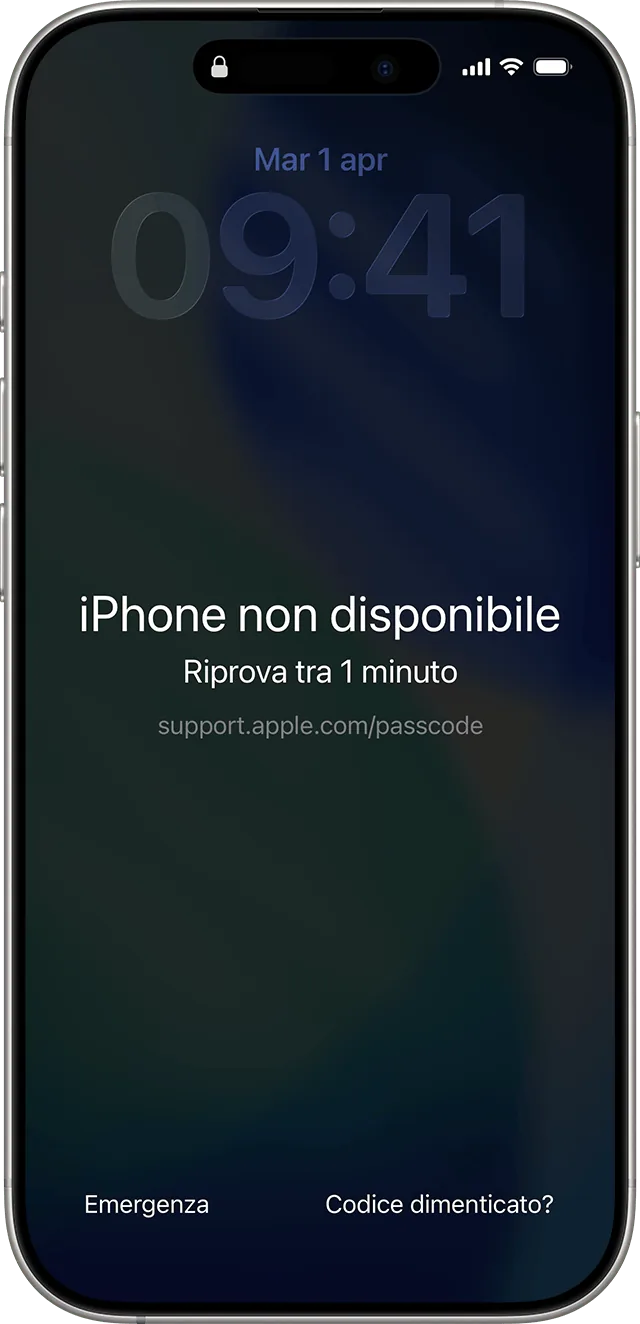
In basso a destra il pulsante per il codice dimenticato. Immagine: Supporto Apple -
Tocca Inserisci il codice precedente.
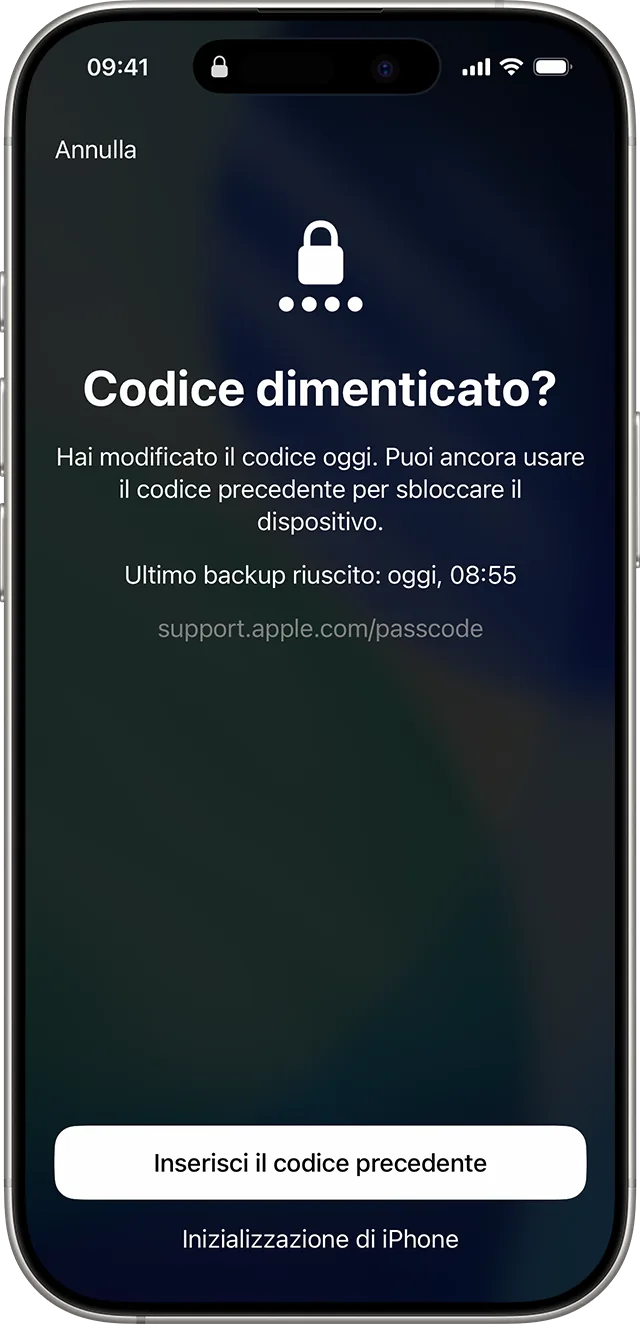
Passo 2: Inserisci il codice precedente. Immagine: Supporto Apple -
Inserisci il vecchio codice e scegline subito uno nuovo, seguendo le istruzioni.
Il pulsante compare solo se l'iPhone è collegato al Wi-Fi o alla rete cellulare, se hai effettuato l'accesso al tuo Account Apple e se Dov'è è attivo.
Inizializzare l'iPhone dal telefono stesso
È la strada più semplice, senza computer. Servono:
- iOS 15.2 o successivo;
- Dov'è attivato in precedenza;
- una connessione Wi-Fi o cellulare attiva;
- l'indirizzo e la password del tuo Account Apple.
Con iOS 17 o successivo:
- Dalla schermata di blocco, inserisci il codice finché non compare «iPhone non disponibile».
- Tocca Hai dimenticato il codice?.
- Nella schermata Blocco di sicurezza tocca Avvia l'inizializzazione di iPhone per confermare.
- Inserisci la password dell'Account Apple: serve per scollegare l'iPhone dal tuo account.
- Tocca Inizializza iPhone. Tutti i dati e le impostazioni vengono cancellati. Se usi una eSIM puoi scegliere se tenerla o cancellarla.
- Quando l'iPhone si riavvia, configuralo di nuovo: ripristina il backup, se ce l'hai, e scegli un nuovo codice.
Con iOS 15.2 o iOS 16 al posto di «Hai dimenticato il codice?» compare direttamente l'opzione Inizializza iPhone, alle stesse condizioni.
Inizializzare l'iPhone con un computer
Se il pulsante non compare (per esempio perché l'iPhone non ha rete o Dov'è non era attivo), serve un computer. Ti occorrono un Mac o un PC Windows, un cavo che carica il telefono, Internet e fino a 60 minuti. Anche questa procedura cancella tutto.
1. Spegni l'iPhone
- iPhone con Face ID: tieni premuti insieme il tasto laterale e il tasto Volume giù finché compare il cursore di spegnimento, poi trascinalo.
- iPhone con tasto Home: tieni premuto il tasto laterale (o quello in alto) finché compare il cursore, poi trascinalo.
2. Metti l'iPhone in modalità di recupero
Collega prima il cavo al computer. Poi collegalo all'iPhone tenendo subito premuto il tasto giusto, e non lasciarlo finché sullo schermo non compare l'immagine di un computer e di un cavo:
- iPhone con Face ID, iPhone 8, 8 Plus e SE di 2ª e 3ª generazione: il tasto laterale.
- iPhone 7 e 7 Plus: il tasto Volume giù.
- iPhone 6s e precedenti, SE di 1ª generazione: il tasto Home.
3. Ripristina dal computer
-
Sul Mac: apri il Finder e seleziona l'iPhone nella barra laterale, sotto Posizioni. Consenti all'accessorio di connettersi, se richiesto. Quando ti chiede se ripristinare o aggiornare, scegli Ripristina.
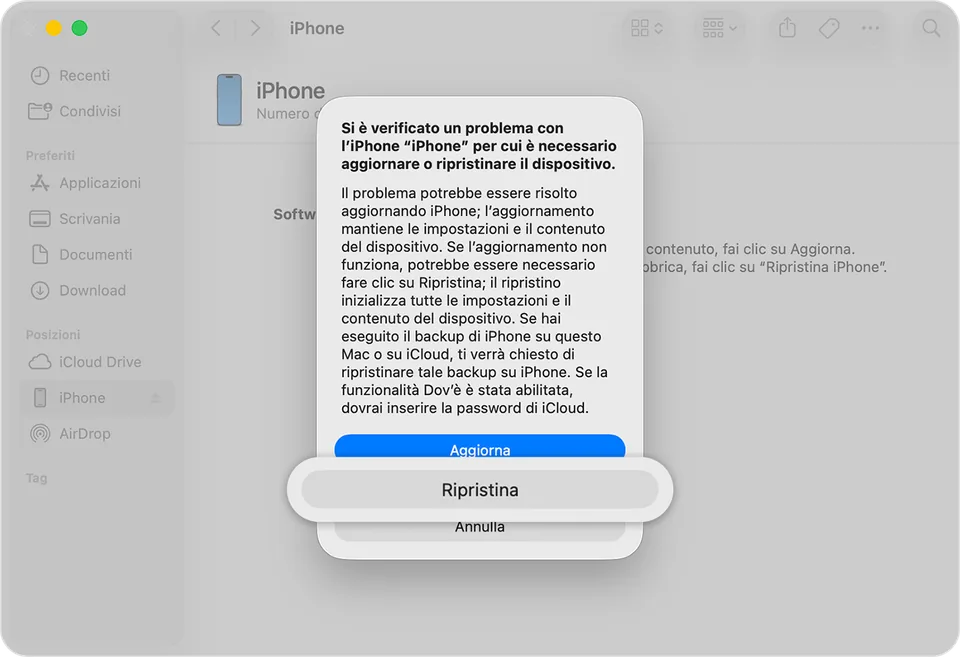
Sul Mac scegli Ripristina. Immagine: Supporto Apple -
Su Windows: apri l'app Dispositivi Apple (si scarica dal Microsoft Store) e seleziona l'iPhone. Se richiesto, scegli Autorizza, poi Generali e Ripristina, e segui le istruzioni.
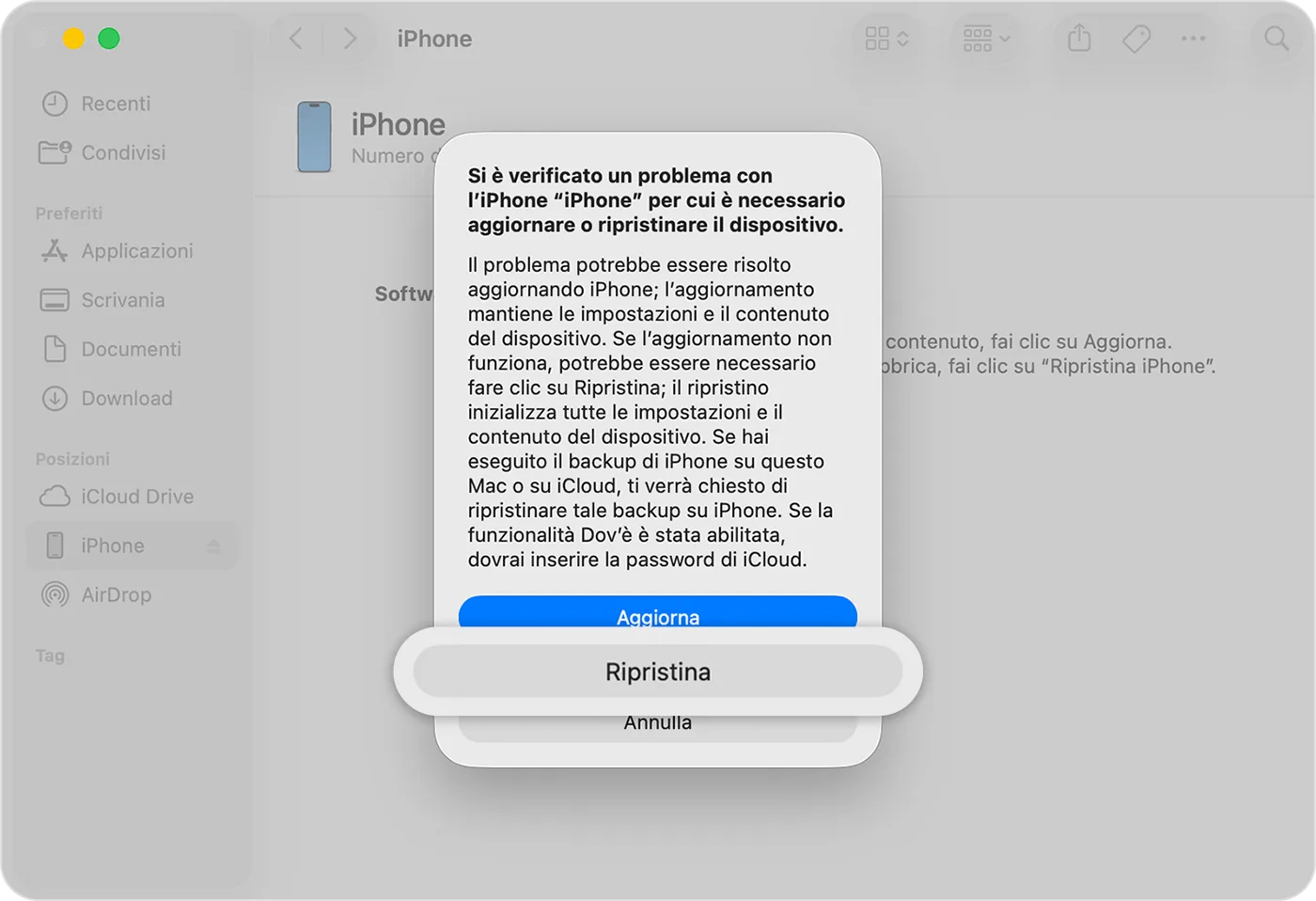
Il computer può dover scaricare il software: se ci vuole più di 15 minuti l'iPhone esce dalla modalità di recupero. Aspetta che il download finisca, poi spegni l'iPhone e ripeti il punto 2.
Alla fine compare la schermata di saluto: scollega l'iPhone e configuralo.
Dopo l'inizializzazione
- Segui la configurazione. Quando compare il Blocco di attivazione, inserisci l'Account Apple e la password con cui usavi l'iPhone.
- Alla schermata App e dati scegli Ripristina da backup iCloud (o dal computer, se il backup è lì) e seleziona il backup più recente, controllando data e dimensioni.
- Scegli un codice nuovo che puoi ricordare, e scrivilo in un posto sicuro a casa.
- Controlla che il backup sia attivo per il futuro: vedi come fare il backup dell'iPhone su PC o Mac.
Se non funziona ancora
- Non compare «Hai dimenticato il codice?»: l'iPhone non ha rete, non hai effettuato l'accesso all'Account Apple o Dov'è era spento. Usa il computer.
- I tasti non rispondono e non compare l'immagine del computer e del cavo: Apple indica che l'iPhone potrebbe aver bisogno di assistenza.
- Non hai un computer: prendine uno in prestito; altrimenti Apple rimanda a un Apple Store o a un Centro Assistenza Autorizzato.
- Il Blocco di attivazione non accetta la password: prova con gli altri indirizzi email o numeri che usi con Apple. Se l'iPhone è tuo e hai la prova d'acquisto, Apple permette di aprire una richiesta di supporto per il Blocco di attivazione.
- Se vuoi qualcuno accanto prima di cancellare, per controllare insieme che il backup ci sia davvero e che la password dell'Account Apple funzioni, un tecnico può aiutarti a non perdere nulla che si possa salvare.
Domande frequenti
Esiste un modo per sbloccare l'iPhone senza perdere i dati?
Apple ne indica uno solo: se hai cambiato il codice da meno di 72 ore, puoi entrare con il codice precedente (da iOS 17). Negli altri casi l'unica strada ufficiale è inizializzare l'iPhone e poi ripristinare un backup.
Un negozio mi offre di sbloccarlo senza cancellarlo: mi fido?
Apple indica solo le procedure descritte in questa pagina, e tutte cancellano l'iPhone salvo il caso del codice precedente. Chi te la propone ti chiede di consegnare il telefono con dentro i tuoi dati: meglio diffidare.
Ho perso anche la password dell'Account Apple: cosa succede?
Dopo l'inizializzazione il Blocco di attivazione chiede proprio quella password. Se non riesci a recuperarla, Apple avverte che potresti non riuscire più a riattivare l'iPhone.
Dopo quanti tentativi compare il messaggio?
Apple scrive che la schermata «iPhone non disponibile» compare dopo cinque tentativi sbagliati. Da lì in poi conviene fermarsi e seguire una delle procedure ufficiali.
Fonti
- Se hai dimenticato il codice di iPhone, iPad o Apple Vision Pro, reimposta il dispositivo senza un computer (Supporto Apple)
- Se dimentichi il nuovo codice, usa il codice precedente per sbloccare iPhone o iPad entro 72 ore (Supporto Apple)
- Usare un computer per reimpostare l'iPhone e il codice (Supporto Apple)
- Blocco di attivazione per iPhone e iPad (Supporto Apple)
- Come rimuovere il blocco di attivazione (Supporto Apple)
- Utilizzare iCloud per trasferire dati dal dispositivo precedente al nuovo iPhone o iPad (Supporto Apple)